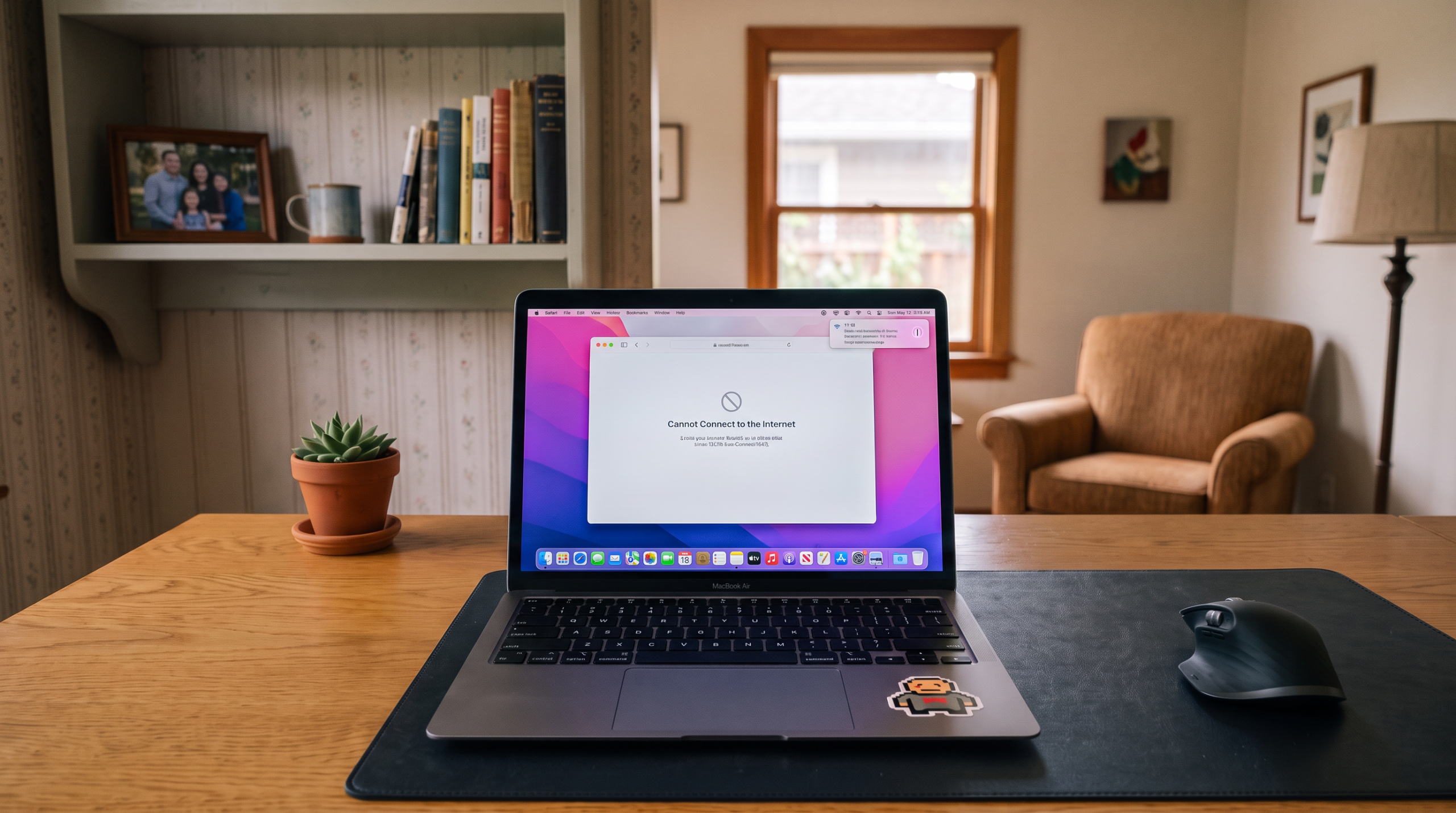
Din MacBook viser forbindelse til WiFi, men hjemmesiderne vil ikke åbne. Eller forbindelsen forsvinder midt i et videomøde og kommer tilbage et øjeblik senere. Fejlen kan ligge i computeren, routeren eller forbindelsen hos din internetudbyder. Du kan komme tættere på årsagen ved at undersøge, hvilke enheder der mister internet, og hvornår det sker.
Et udfyldt symbol for WiFi er ikke en garanti for internetadgang. Din MacBook kan være forbundet til routeren, selvom routeren ikke har forbindelse videre ud på nettet.
Undersøg, om andre enheder også mister internet
Prøv at åbne flere hjemmesider på din MacBook. En hjemmeside kan være nede, selvom din internetforbindelse er i orden. Du kan også prøve en anden browser for at se, om fejlen kun opstår i den browser, du normalt bruger.
Brug derefter din telefon på det samme WiFi. Slå mobildata fra under testen, så telefonen ikke automatisk bruger mobilnettet. Flere enheder uden internet peger mod routeren eller internetudbyderen. En MacBook, som alene har problemer, bør undersøges for fejl i indstillinger eller software.
Afstand og forstyrrelser kan få WiFi til at falde ud
Et svagt signal kan få din MacBook til at hoppe af og på WiFi. Tykke vægge, afstand og en router gemt inde i et skab kan forringe dækningen. Andre trådløse enheder og visse typer tilsluttet udstyr kan også forstyrre forbindelsen.
Flyt computeren tættere på routeren, og brug den der et stykke tid. En stabil forbindelse tæt på routeren tyder på, at dækningen bør undersøges. Du kan læse vores råd til hurtigere og mere stabilt WiFi, hvis problemerne især opstår i bestemte værelser.
Prøv også at frakoble en dockingstation eller et eksternt drev midlertidigt. Udstyr og kabler tæt på computeren kan skabe trådløse forstyrrelser. Fjern ét stykke udstyr ad gangen, så du kan se, om forbindelsen ændrer sig.
Genstart, og opret forbindelsen igen
Du kan afprøve følgende, før du ændrer flere indstillinger:
- Slå WiFi fra og til på din MacBook. Vælg dit eget netværk, og kontrollér, at computeren ikke har valgt et gæstenetværk.
- Gem dit arbejde, og genstart computeren via æblet øverst til venstre. Det kan afhjælpe midlertidige fejl.
- Genstart din router efter producentens anvisning. Vent, til den er klar igen. Undgå knappen til fabriksnulstilling, som kan slette opsætningen.
- Tjek internetudbyderens driftsinformation på telefonens mobilnet, hvis flere enheder fortsat er uden internet.
Du kan også lade din MacBook glemme netværket og tilslutte den igen. Sørg først for at have adgangskoden. Menupunkterne afhænger af macOS, men indstillingen findes under WiFi i Systemindstillinger på nyere versioner. Du skal indtaste adgangskoden igen, når du opretter forbindelsen.
VPN kan blokere internetadgangen
En VPN eller et sikkerhedsprogram kan påvirke trafikken, selvom din MacBook stadig har forbindelse til WiFi. Problemet kan vise sig efter en opdatering eller ved skift mellem netværk. Nogle tjenester har desuden en funktion, som stopper internettrafikken, hvis forbindelsen til deres server bliver afbrudt.
Du kan kortvarigt afbryde din egen VPN på et betroet netværk og teste en almindelig hjemmeside. Internetadgang uden VPN peger på, at appen eller dens indstillinger bør undersøges. Opdatér appen, eller kontakt udbyderen, hvis problemet vender tilbage, når du aktiverer den.
En arbejdscomputer kan have obligatoriske sikkerhedsindstillinger. Kontakt virksomhedens ansvarlige for IT, før du ændrer dem. Du bør heller ikke slå al sikkerhedssoftware fra på én gang, da du så får sværere ved at finde årsagen.
Prøv et andet netværk og opdatér macOS
Tilslut din MacBook til et andet netværk, eksempelvis internetdeling fra din telefon. En stabil forbindelse her peger mod dit hjemmenetværk, men udelukker ikke, at computerens indstillinger reagerer uhensigtsmæssigt på netop din router.
Installér tilgængelige opdateringer til macOS via en stabil forbindelse. Du kan også bruge Apples Trådløs diagnostik: Hold Alternativ nede, klik på symbolet for WiFi, og vælg Åbn Trådløs diagnostik. Værktøjet kan undersøge forbindelsen og give oplysninger om problemet.
Hvornår bør GladTeknik undersøge forbindelsen?
Gentagne udfald på flere netværk gør det relevant at få din MacBook undersøgt. Det gælder også, hvis computeren slet ikke finder netværk, som andre enheder kan se. Fejlen kan stadig skyldes software, så du bør ikke gå ud fra, at en del skal udskiftes.
GladTeknik tilbyder teknisk hjælp til netværk og computer, når du har brug for at få undersøgt forbindelsen og opsætningen. En mulig fejl i selve maskinen kan undersøges i forbindelse med en Mac reparation.
Notér gerne, om udfaldene kommer efter vågeblus, ved brug af VPN eller kun på en bestemt adresse. Oplys også, hvilke netværk du har prøvet, og om andre enheder mister forbindelsen samtidig. Et billede af fejlbeskeden kan hjælpe teknikeren med at vælge, hvad der skal testes.