Cookies er små filer, som websites gemmer i din browser. De kan huske, at du er logget ind, hvad du har lagt i en kurv, eller hvilke indstillinger du tidligere har valgt. Normalt mærker du ikke noget til dem. Men hvis et website bliver ved med at vise gamle oplysninger, nægter at logge dig ind eller opfører sig mærkeligt, kan det være værd at slette cookies.
Det er også relevant, hvis du deler computer med andre og vil fjerne gemte oplysninger fra bestemte websites. Du behøver dog ikke slette alle cookies med faste mellemrum. Det kan betyde, at du bliver logget ud af sider og skal vælge dine indstillinger igen.
Sådan sletter du cookies i Google Chrome
Chrome kan slette alle cookies eller kun dem fra et bestemt website. Hvis problemet kun gælder én side, kan du starte dér.
Sådan sletter du alle cookies:
• Åbn Chrome og klik på de tre prikker øverst til højre.
• Vælg ‘Slet browserdata’.
• Vælg det tidsinterval, du vil rydde.
• Markér Cookies og andre websitedata.
• Klik på ‘Slet data’.
Vil du kun rydde data fra én side, kan du gå til ‘Indstillinger’, vælge ‘Privatliv og sikkerhed’ og derefter ‘Tredjepartscookies’. Under webstedsdata kan du finde den konkrete side og fjerne dens gemte data.
Sådan sletter du cookies i Safari
Åbn Safari, vælg ‘Safari’ i menulinjen og klik på ‘Indstillinger’. Gå derefter til ‘Anonymitet’ og vælg ‘Administrer webstedsdata’.
Her kan du søge efter et bestemt website og trykke ‘Fjern’. Du kan også vælge ‘Fjern alle’, hvis du vil rydde samtlige gemte website-data i Safari. Apple oplyser, at du kan blive logget ud, og at websites kan glemme tidligere valgte indstillinger.
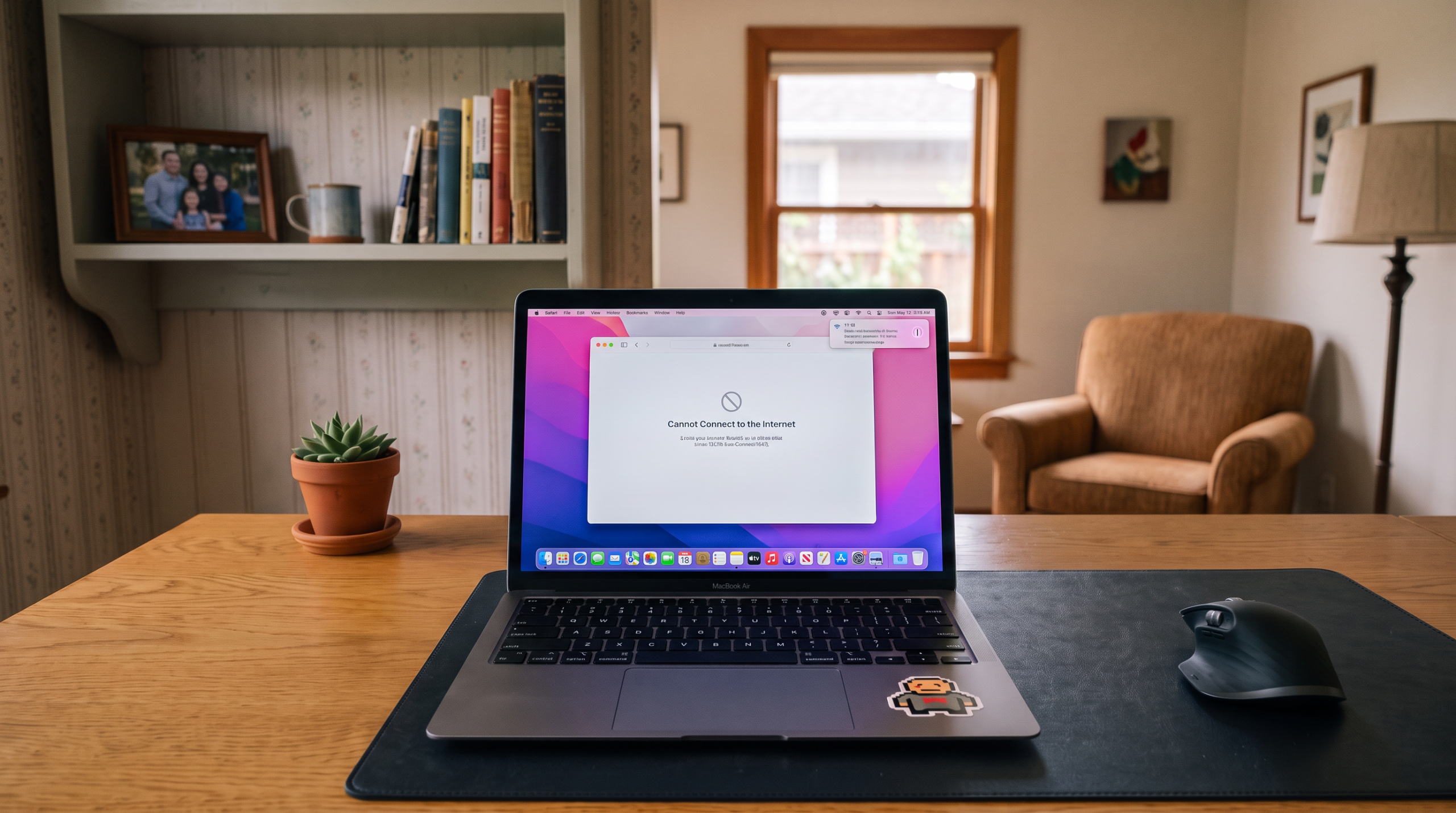
Hvis Safari fortsat giver problemer efter rydning af cookies, kan årsagen ligge i macOS eller browseren.
Sådan sletter du cookies i Microsoft Edge
I Edge går du til ‘Indstillinger og mere’, derefter ‘Indstillinger og ‘Privatliv, søgning og tjenester’. Under ‘Ryd browserdata’ vælger du ‘Vælg, hvad der skal ryddes’.
Vælg et tidsinterval, markér ‘Cookies og andre webstedsdata’ og klik på ‘Ryd nu’. Edge kan også indstilles til automatisk at rydde bestemte data, når browseren lukkes.
Hvornår bør du slette cookies?
Cookies er en normal del af moderne websites og bruges blandt andet til login og indstillinger. Rydning er især relevant, når:
• et website viser forældede eller forkerte oplysninger
• login bliver ved med at fejle
• en side ikke indlæses korrekt
• du vil fjerne gemte website-data fra en delt computer
• fejlen kun opstår på ét bestemt website
Sletning af cookies gør normalt ikke en langsom computer hurtig. Hvis hele computeren reagerer langsomt, bør du undersøge andre årsager. Du kan læse vores guide til at gøre computeren hurtigere og se, hvad du kan kontrollere.
Læs også: Sådan sletter man cookies på iPhone
Hvad gør du, hvis det ikke hjælper?
Luk browseren helt og åbn den igen. Prøv derefter websitet i et privat eller inkognitovindue. Hvis siden virker dér, kan gemte browserdata, en udvidelse eller en browserindstilling være årsagen.
Du kan også:
• kontrollere om browseren er opdateret
• deaktivere browserudvidelser midlertidigt
• teste samme website i en anden browser
• genstarte computeren
Hvis du sletter cookies af hensyn til sikkerhed, bør du også se på opdateringer, adgangskoder og beskyttelse mod skadelig software. Du kan læse vores 6 gode råd til computersikkerhed, hvis du vil gennemgå de vigtigste områder.