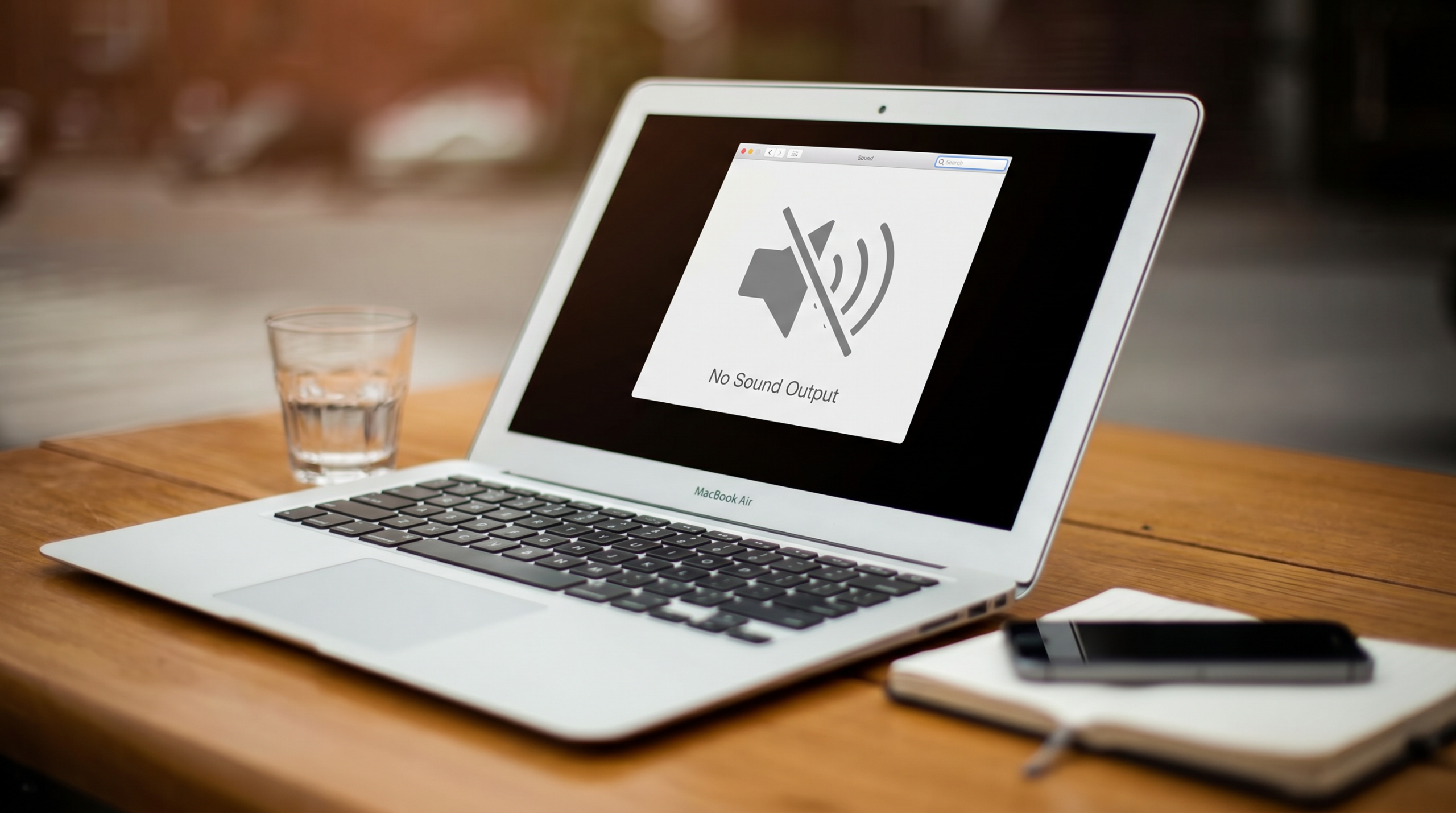
Når lyden forsvinder på en Mac, kan det føles som en større fejl, men årsagen er ofte ret simpel. Din Mac kan have valgt den forkerte lydudgang, lyden kan være slået fra, Bluetooth kan sende lyden til en anden enhed, eller der kan være fejl i software, højtalere eller lydkort.
Hos GladTeknik ser vi både MacBooks, iMacs, Mac minis og Mac Studios med lydfejl. Nogle kan løses på få minutter. Andre kræver en teknisk gennemgang, især hvis lyden knitrer, falder ud eller slet ikke virker.
Tjek om lyden er slået fra
Start med det mest oplagte. Skru op for lyden på tastaturet, og se efter, om lydikonet viser, at lyden er slået fra. Gå derefter ind i Systemindstillinger, vælg Lyd, og se, hvilken udgang din Mac bruger.
Din Mac skal normalt stå til indbyggede højtalere, hvis du vil have lyd ud af selve computeren. Står den til hovedtelefoner, en skærm, AirPods, Bluetooth højtaler eller en anden enhed, kommer lyden et andet sted hen.
Det sker især, hvis du ofte bruger eksterne skærme, docking-stationer, høretelefoner eller trådløse enheder.
Bluetooth kan stjæle lyden
Bluetooth er en hyppig årsag til manglende lyd. Din Mac kan automatisk forbinde til AirPods, headset eller en højtaler, der ligger i nærheden. Så tror du måske, at lyden er væk, selvom den bare afspilles et andet sted.
Åbn Bluetooth indstillingerne, og afbryd de enheder, du ikke bruger. Prøv derefter at afspille lyd igen. Hjælper det, var fejlen sandsynligvis ikke selve Mac’en, men den valgte lydudgang.
Ekstern skærm eller docking-station kan give lydfejl
Mange bruger Mac sammen med ekstern skærm, USB-hub eller docking-station. Her kan lyden blive sendt gennem HDMI, USB C eller DisplayPort, selvom skærmen ikke har højtalere, eller selvom lyden på skærmen er slået fra.
Det kan også ske efter en opdatering, hvor Mac’en vælger en anden lydudgang end tidligere. Tjek derfor altid lydudgangen, hvis problemet opstår efter brug af ekstern skærm.
Træk gerne skærm og hub ud, genstart din Mac, og test lyden gennem de indbyggede højtalere.
Apps kan have deres egne lydindstillinger
Nogle programmer har egne lydindstillinger. Det gælder for eksempel Teams, Zoom, FaceTime, Discord, browserfaner og musikprogrammer. Lyden kan derfor virke i ét program, men mangle i et andet.
Tjek, om programmet bruger den rigtige højtaler. Kig også efter, om en browserfane er slået fra. I Safari og Chrome kan en fane afspille lyd, uden at resten af computeren fejler.
Hvis lyden kun mangler i ét program, bør du genstarte programmet, opdatere det eller teste med et andet.
Genstart kan løse midlertidige lydfejl
En Mac kan få midlertidige fejl i lydsystemet. Det kan ske efter standby, opdateringer, brug af flere lydenheder eller lang tids drift uden genstart.
Genstart din Mac, og test lyden igen. Det lyder enkelt, men det kan nulstille forbindelsen til højtalere, Bluetooth og lydudgange.
Du kan også prøve at installere de nyeste macOS opdateringer. Apple retter løbende fejl, og lydproblemer kan i nogle tilfælde skyldes software.
Når højtalerne kan være defekte
Hvis lydindstillingerne ser rigtige ud, og der stadig ikke kommer lyd, kan fejlen sidde i hardwaren. Det kan være de indbyggede højtalere, lydkortet, forbindelser inde i computeren eller skader efter væske.
Tegn på en fysisk fejl kan være:
- Lyden knitrer eller skratter
- Kun én side spiller
- Lyden forsvinder efter få minutter
- Mac’en viser ingen indbyggede højtalere
- Hovedtelefoner virker, men højtalerne gør ikke
- Lyden forsvandt efter væskeskade eller slag
Hvis din Mac viser hovedtelefoner som aktiv udgang, selvom intet er sat til, kan der også være fejl ved stik, port eller lydregistrering.
Få hjælp, hvis lyden stadig mangler
Du kan selv tjekke lydstyrke, lydudgang, Bluetooth, eksterne skærme, apps og genstart. Mange lydfejl findes i den ende. Bliver problemet ved, bør Mac’en undersøges, så fejlen ikke bare bliver gættet frem.
Vi har også skrevet en bredere guide om, hvorfor lyden ikke virker på din computer, hvis du vil se flere mulige årsager på tværs af computertyper.
Hos GladTeknik tilbyder vi Mac reparation, når lyden ikke virker, når højtalerne skratter, eller når Mac’en ikke registrerer den rigtige lydudgang. Vi undersøger fejlen og vurderer, hvad der skal til for at få lyden tilbage.